GraphPad Prism에서 히스토그램 그리는 방법
오늘은 그래프패드에서 히스토그램을 그리는 방법에 대해 알아보겠습니다. 대학원에 오니 새로 배울게 한 가득입니다. 논문을 내기 위해 그래프를 그리는 작업을 하고 있는데요, 랩에서 공통적으로 그래프 그릴 때 GraphPad를 사용해서 이 프로그램 사용 법을 배워야 합니다. 일반적인 형태의 그래프는 선택 옵션에서 그릴 수 있는데 히스토그램은 한참 고생하다가 방법을 알아내어 공유해 봅니다.
데이터 테이블 입력하기
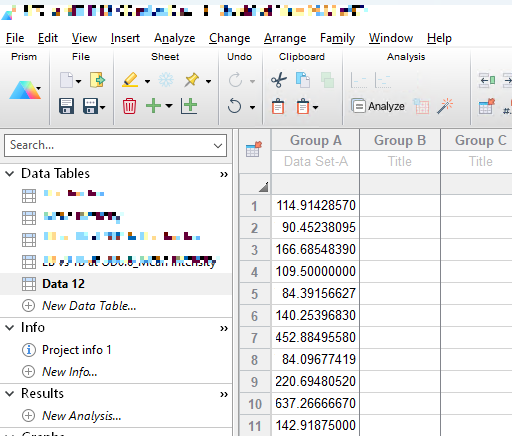
먼저 데이터 타입은 column으로 만들어서 실험값을 입력합니다. 저는 Group A행
분석 데이터 생성
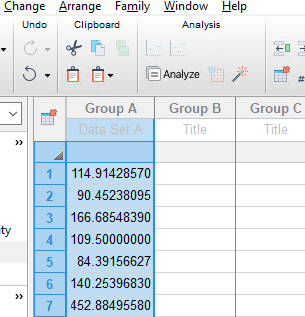
데이터 테이블을 만들면 자동으로 그래프가 생성됩니다. 하지만 이 탭에서는 그래프 타입을 변경하여도 히스토그램을 그릴 수 없습니다. 별도 analyze 기능을 통해 데이터를 가공 후 히스토그램을 그릴 수 있습니다. 먼저 GroupA 행을 전체 선택한 후, 상단 Analysis 버튼을 클릭합니다.
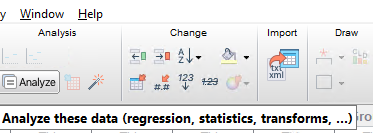
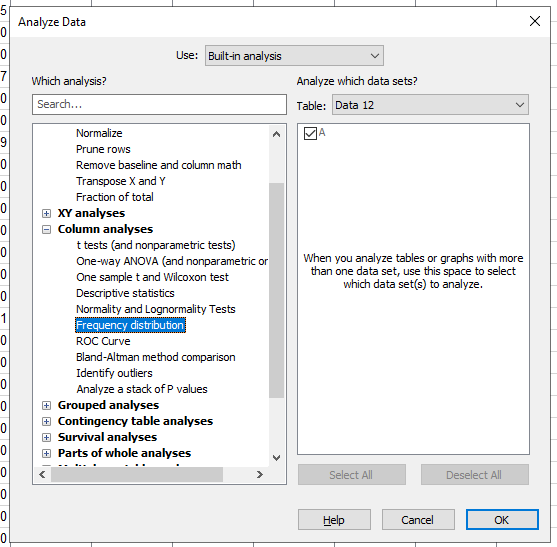
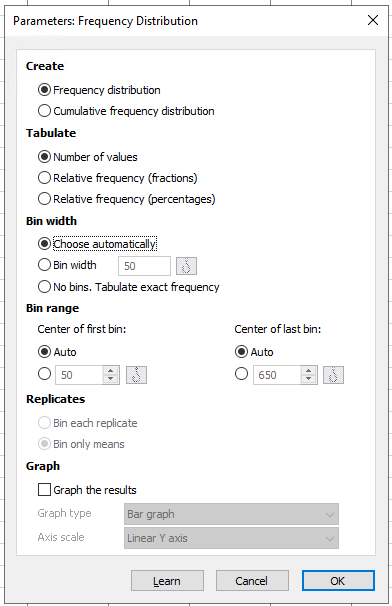
Analyze를 클릭하면 아래와 같이 데이터 분석 종류를 선택할 수 있습니다. Columb analyses - Frequency distribution을 선택하고 OK를 눌러 다음으로 넘어가면 파라미터를 조정할 수 있는 칸이 나오게 됩니다. 다른 값들은 특별한 경우가 아니면 바꿀 필요는 없을 것 같고 우리는 Bin 사이즈에 집중해서 값을 선택해 주면 됩니다. Bin 사이즈를 너무 크게 하거나 작게 하면 데이터 해석이 달라질 수 있으니 주의합니다. 저는 10으로 설정하여 분석 데이터를 생성했습니다. 제일 하단에 Graph the results를 체크해야 그래프도 같이 생성됩니다.
히스토그램 확인
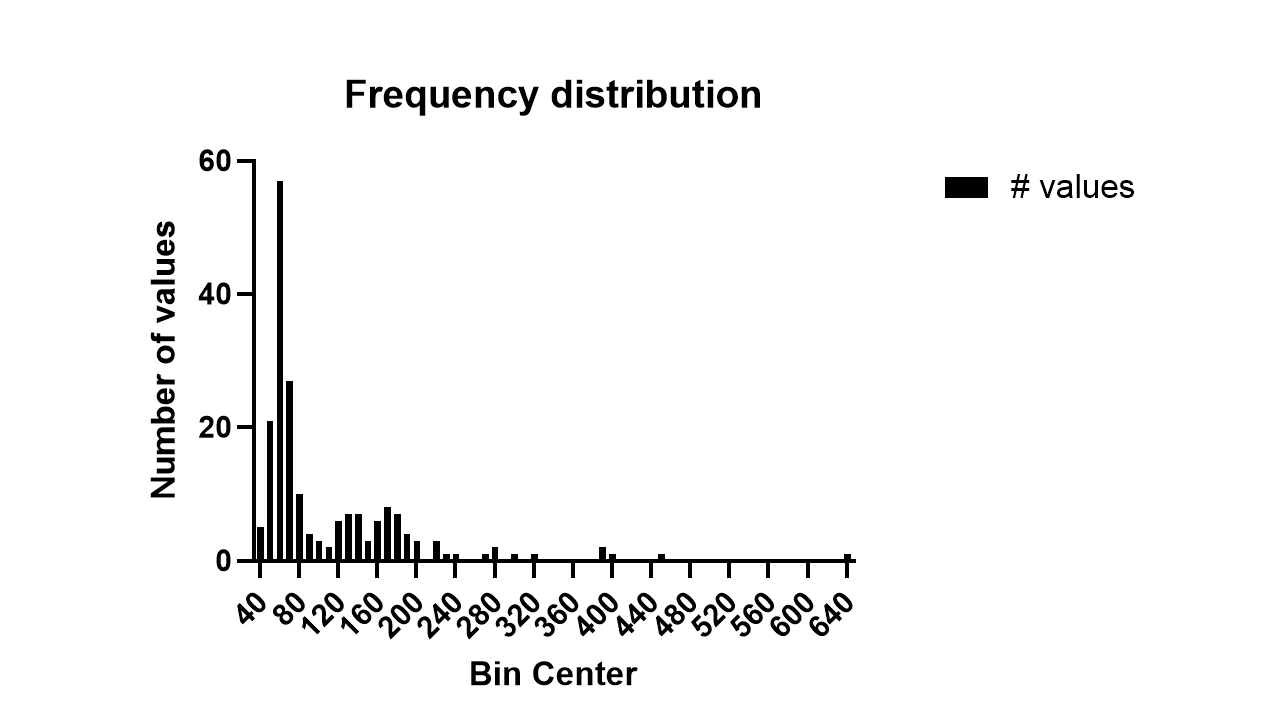
분석 데이터를 생성하면 좌측 내비게이터 Results 탭 하단에 분석 데이터가 생성되고 Graph 탭 하단에 그래프가 생성된 것을 볼 수 있습니다. 히스토그램은 아래와 같이 그려지며 어느 구간에 데이터가 많이 몰려있는지 확인할 수 있습니다.
이상으로 GraphPad에서 히스토그램 그리는 방법에 대해 알아보았습니다.
'정보 > GraphPad Prism' 카테고리의 다른 글
| [GraphPad Prism] 그래프 사이즈 설정 및 폰트 조정 방법 (논문 Figure 제작 팁) (1) | 2025.08.18 |
|---|
